大家好,我是极客老墨。
之前好几个[找我安装OpenClaw]({ « ref “content/posts/ai/20260305-为了搞个 AI 助手,我在 Windows 上折腾了整整一天.md” » })的粉丝(小白😄)一直给我诉苦:
- 飞书我不会啊,一会儿企业、一会儿机器人,门槛太高了!
- 老提示没权限,飞书这权限怎么搞啊,一天了连个文档都没给我创建起!
- 老墨,你不是说可以帮我写文案、搞表格啊?怎么还要我复制?
- ……
搞得老墨一阵尴尬!作为宠粉的我,哪能仍受你们受这种痛苦!
之前早都看到 Github早就支持了 QQ和企业微信,这两天刚好又看到腾讯官方也支持接入OpenClaw,这简直是福音啊,必须安排上!
说干就干,当天晚上就开始折腾。QQ 端 3 分半钟跑通,企业微信 10 分钟搞定。现在我的小龙虾 AI 已经住进 QQ 里了,手机随时能调用。
今天把整个过程记录下来,包括我踩过的所有坑。
为什么我要折腾这个?
说实话,之前国内的几大办公大佬中,只有飞书率先官方支持OpenClaw,所以飞书当然是当前的主流!但粉丝的需求让我意识到几个问题:
问题1:飞书门槛确实高
很多小白根本没听过飞书这东西,跟别提用了!
问题2:QQ/企业微信才是国民级应用
腾讯看家的东西,你我都懂,国民级应用。谁手机里没有 QQ?哪个公司不用企业微信?这才是真正的刚需。
所以,这两个,老墨必须给他干明白!废话不多说,正式开搞!
我先试了 QQ,结果 3 分半钟就跑通了
前置条件
- 你已经部署好了 OpenClaw(大模型已经配置好,能够启动并且状态正常)
- 你有一个已经登录的QQ
没有准备好的,可以看我的 [Mac上安装]({« rel “content/posts/ai/20260207-ep02_install.md” »}) 和 [Windows 上安装]({« rel “content/posts/ai/20260305-为了搞个 AI 助手,我在 Windows 上折腾了整整一天.md»})。
创建机器人:比想象中简单
打开 https://q.qq.com,要求你登录,直接扫码登录就对了,这里不多赘述。
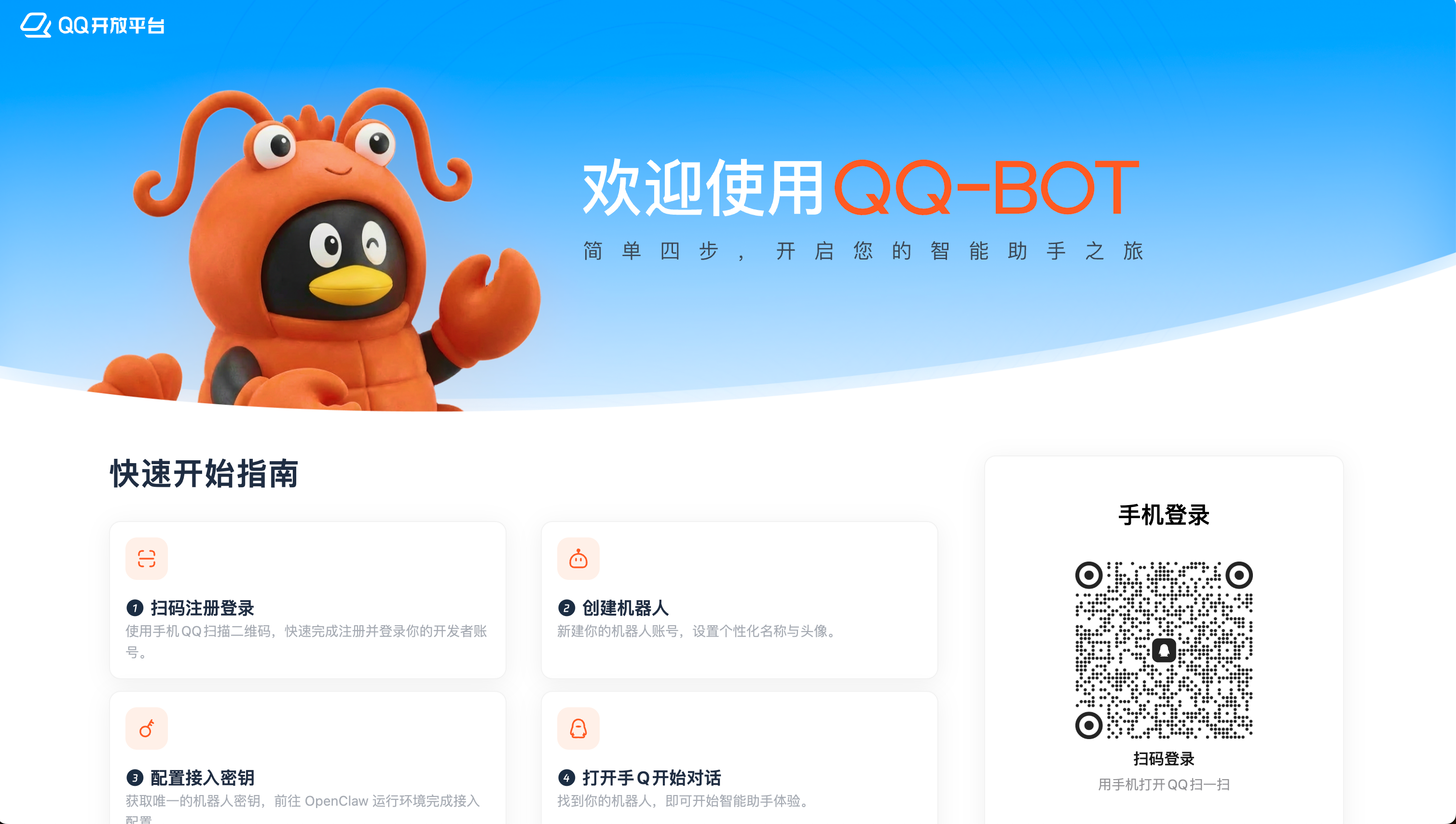
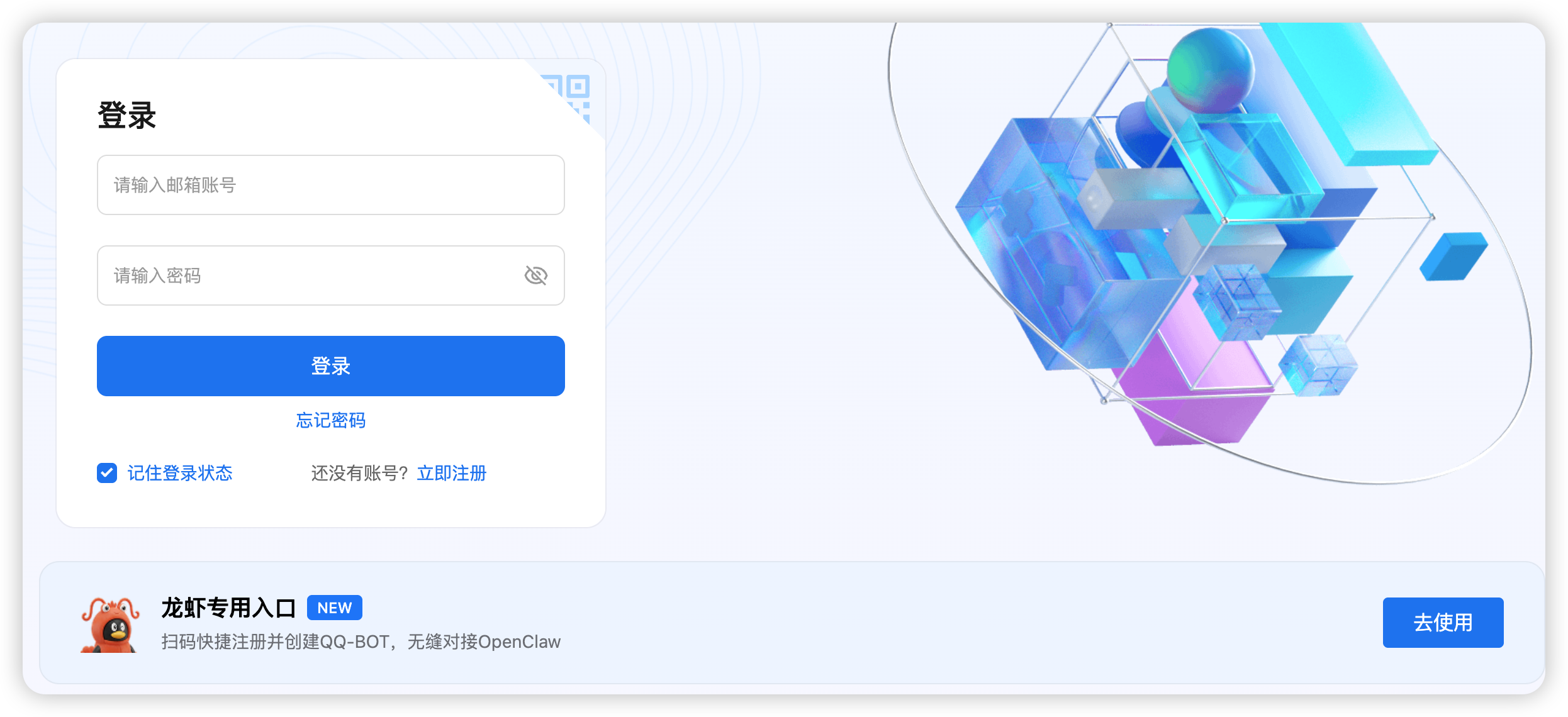
直接向下看,你应该看到了这个“龙虾专用入口”的通道,点击“去使用”:
点「创建机器人」,一键自动就给你创建好了,AppID、AppSecret 直接给你,没那么多弯弯绕绕,贴心!当然,给你的默认信息你可以修改:
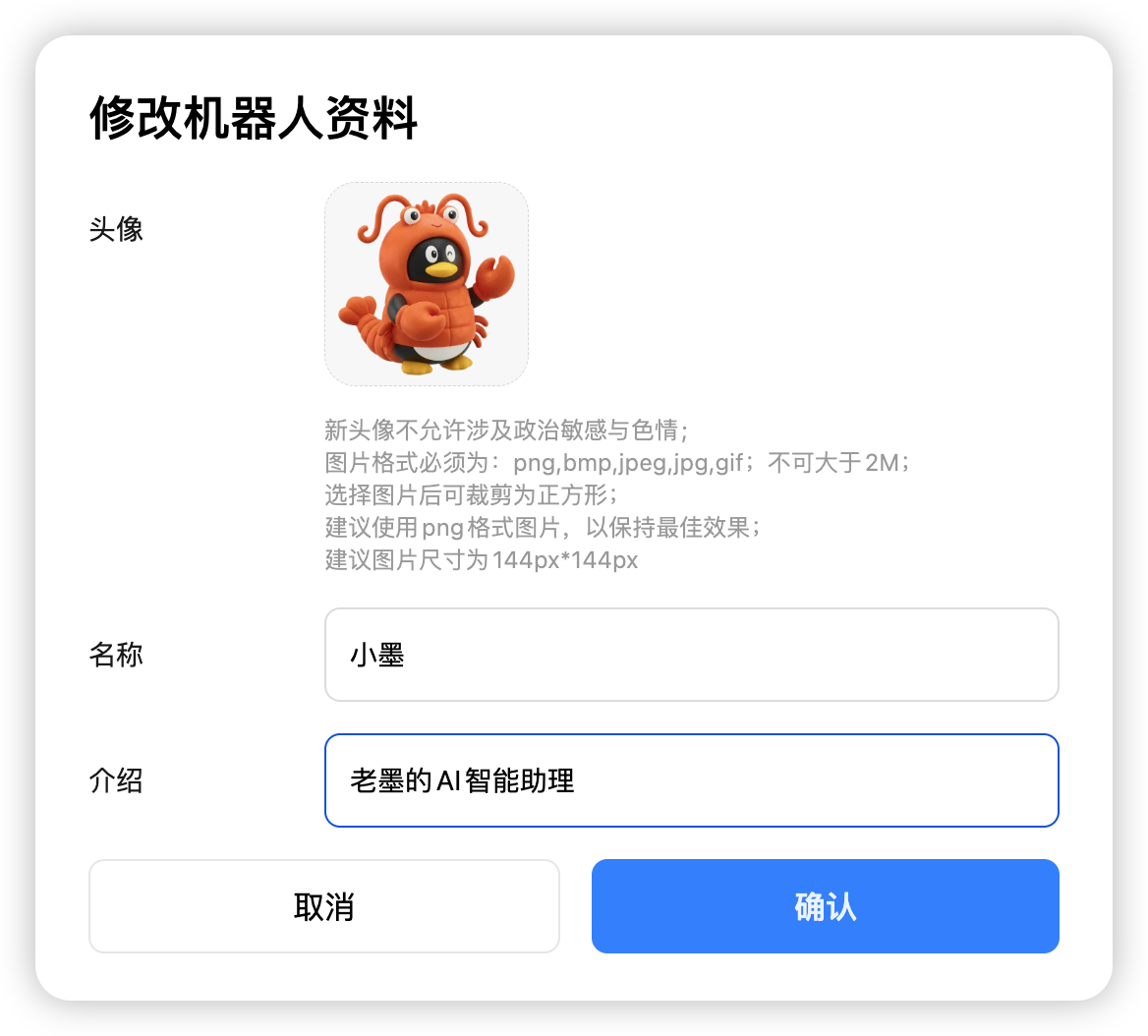
头像挺可爱,我就不改了。
创建完成后, 复制 AppID 和 AppSecret,备用。
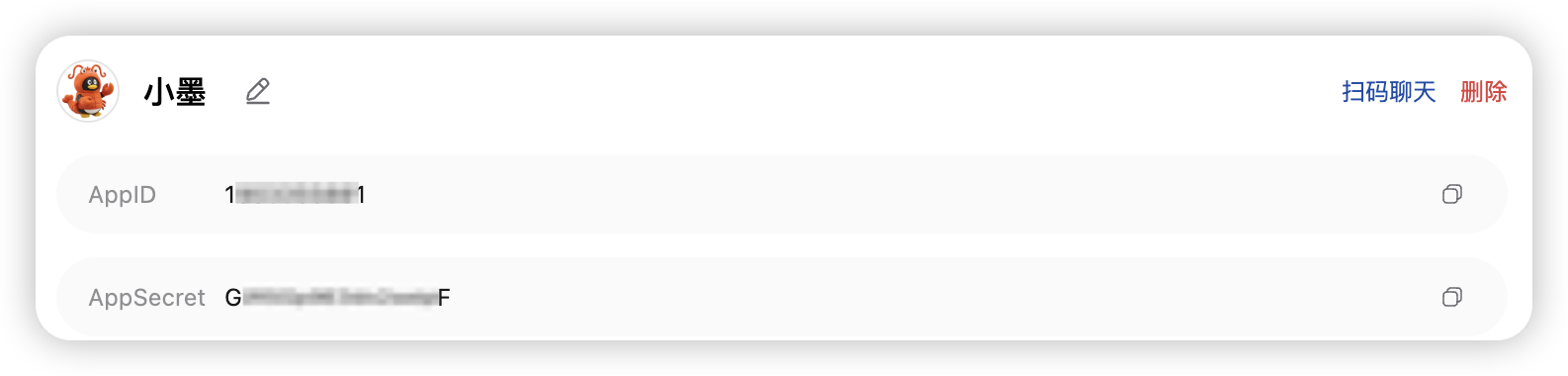
⚠️ 避坑指南:AppSecret 只显示一次
我当时没注意,关掉页面后发现 AppSecret 找不到了,只能重置。重置后之前配置的机器人会失效,得重新配置。
所以,创建机器人后第一时间就把 AppID、AppSecret 立刻复制保存到记事本,养成好习惯。
OpenClaw 端配置:复制粘贴就行
回到你装有 OpenClaw 的机器上(别搞错机器,之前有粉丝干过这事😅),打开终端,先装插件:
1openclaw plugins install @tencent-connect/openclaw-qqbot@latest
你会看到如下的警告信息:
1WARNING: Plugin "openclaw-qqbot" contains dangerous code patterns
2……
这是 OpenClaw 对插件的安全性做检测,虽然老墨没有在官方文档找到说明,但是ClawHub技能库中可以看到类似的安全扫描。这里可以直接忽略。
然后配置刚才复制的 AppID 和 AppSecret:
1openclaw channels add --channel qqbot --token "你的AppID:你的AppSecret"
出现了如下信息配置就成功了:
1……
2Added QQ Bot account "default".
现在,重启OpenClaw:
1openclaw gateway restart
ok,完成了!对,你没看错,这就结束了,没有权限配置,没有长链接配置!😊
测试
打开手机 QQ,搜索机器人名字,进入私聊,发"你好”。
3 秒后,机器人回复了。
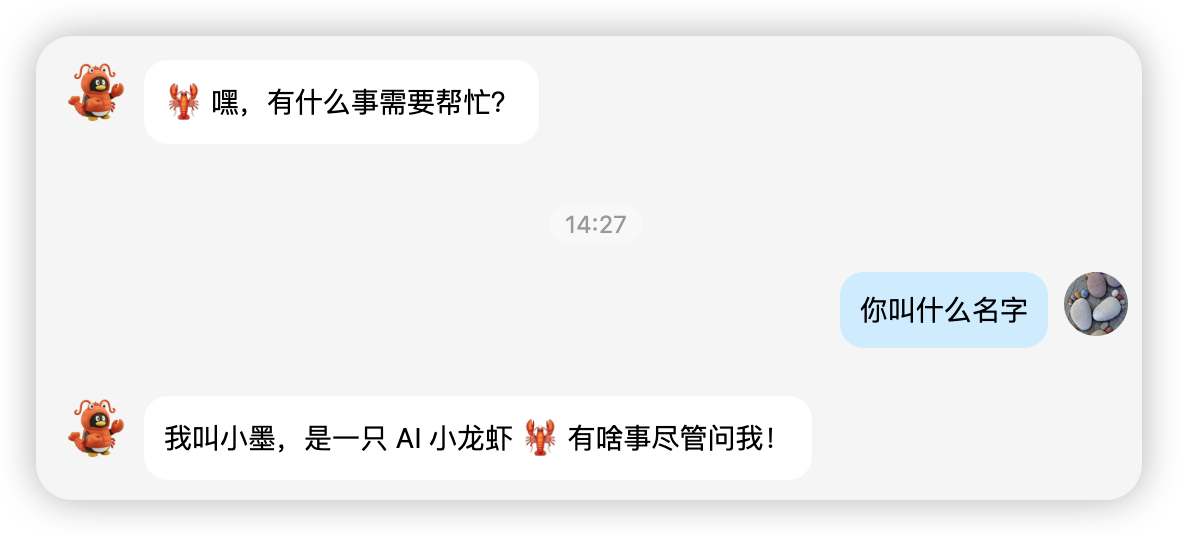
搞定!
企业微信接入流程复杂的多
企业微信的流程比QQ复杂的多,跟着老墨一步一步来。
前置条件
- 你已经部署好了 OpenClaw(大模型已经配置好,能够启动并且状态正常)
- 你有一个已经登录的桌面版企业微信(为了配置方便,个人是可以申请企业微信账号的)
没有准备好的,可以看我的 [Mac上安装]({« rel “content/posts/ai/20260207-ep02_install.md” »}) 和 [Windows 上安装]({« rel “content/posts/ai/20260305-为了搞个 AI 助手,我在 Windows 上折腾了整整一天.md»})。
创建智能机器人
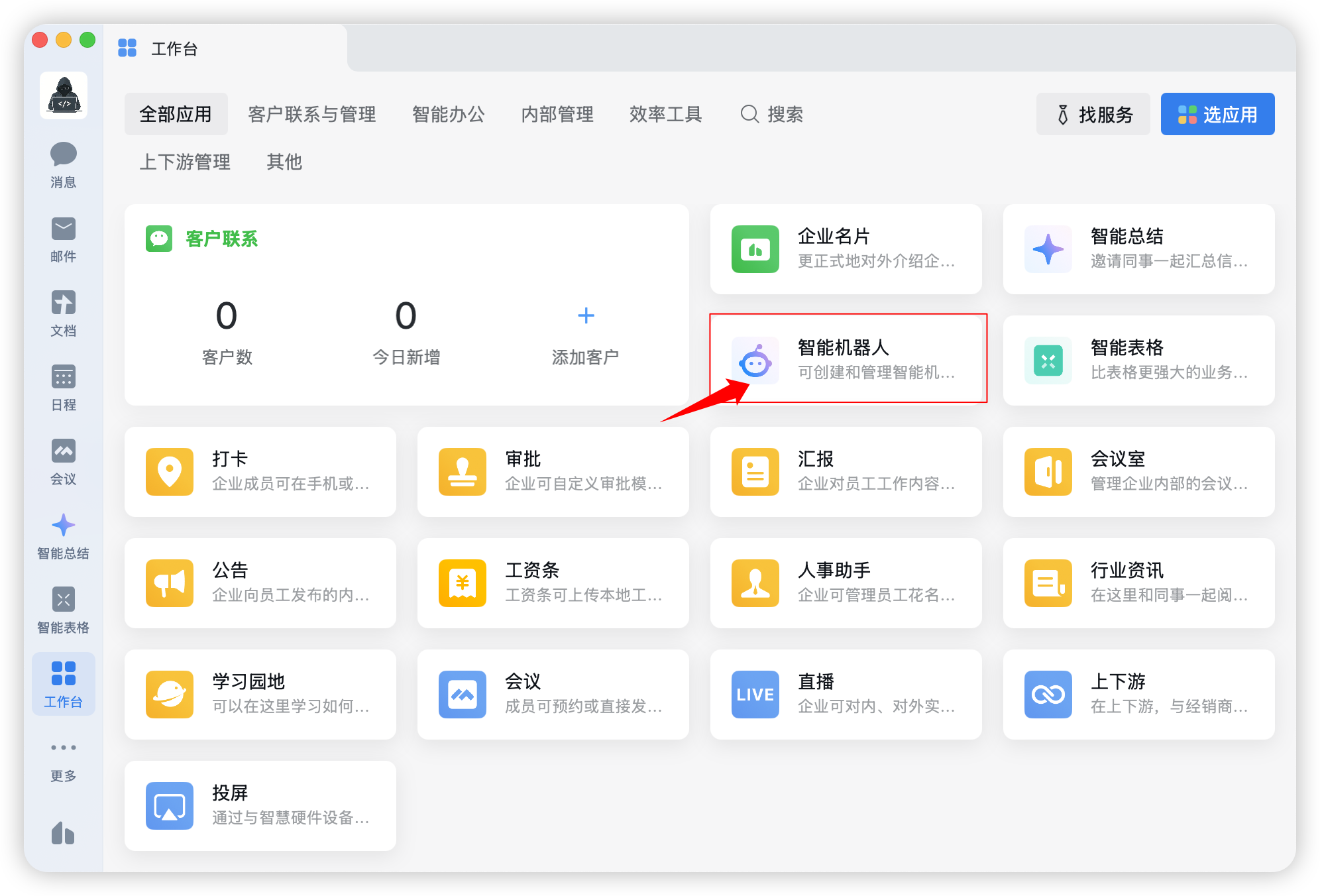
点击“创建机器人”。
⚠️ 关键来了,找到最下边的“API模式创建”,点击一下:
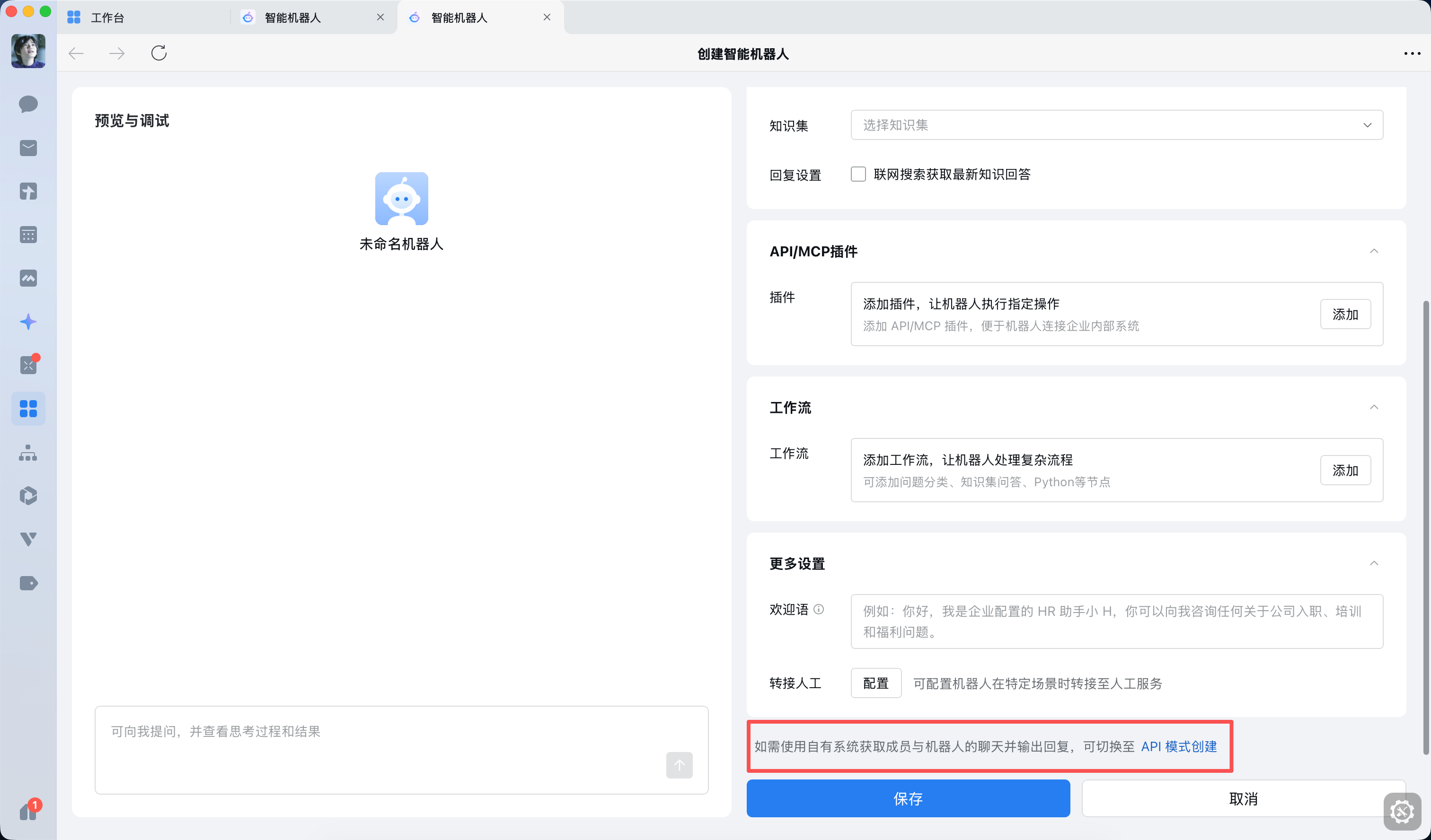
然后再出现的 API 配置的“连接方式”中选择 “使用长链接”:
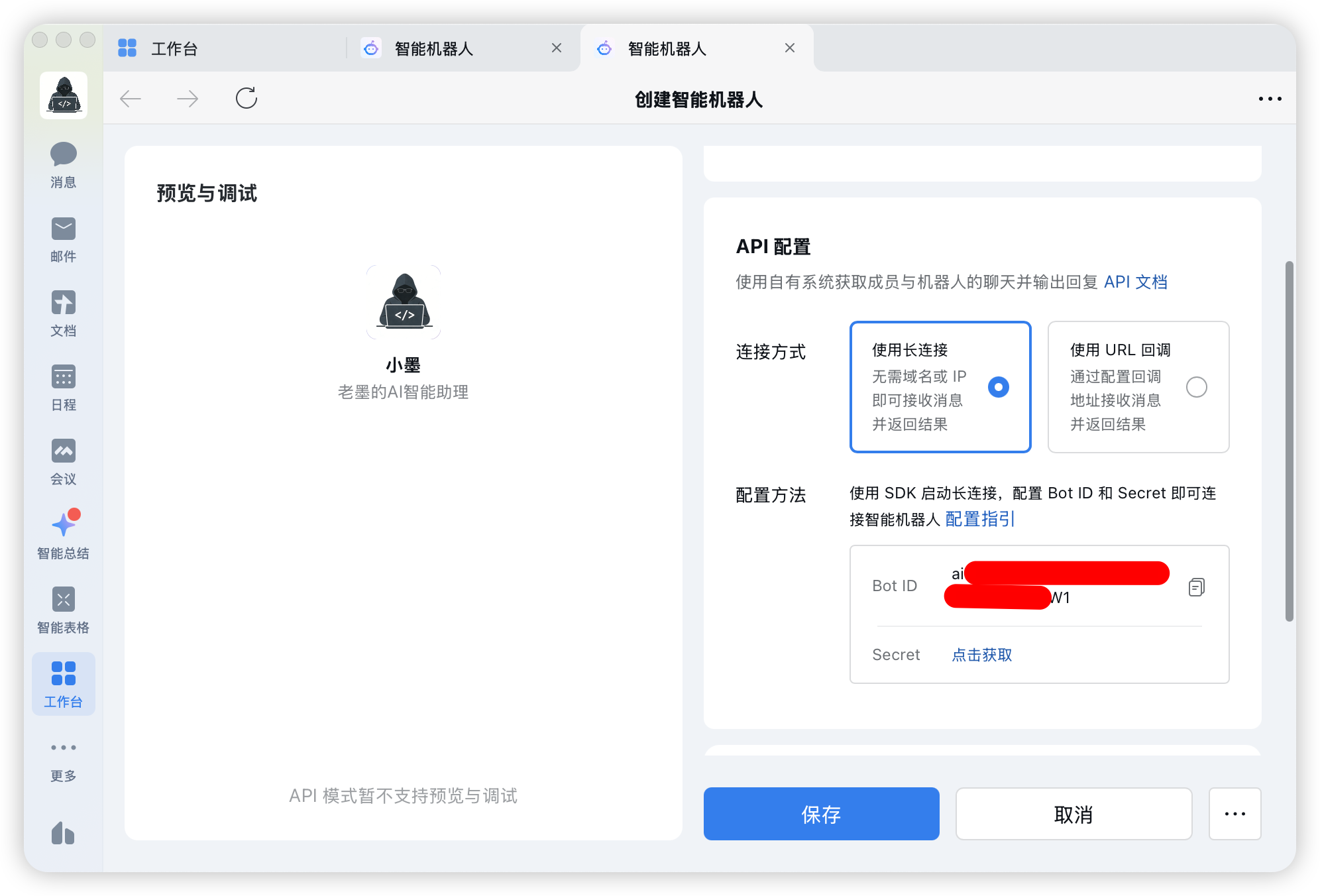
老规矩,复制这里的 BotID 和 Seret 到你的记事本中,备用。对了,上边有一个可见范围,按照你想要开放给谁用你自己选就对了。
保存并下一步。
配置 OpenClaw
到 OpenClaw 机器(再次强调,不要搞错),打开终端(管理员),执行以下命令安装插件:
1openclaw plugins install @wecom/wecom-openclaw-plugin
耐心等待,安装完成会出现以下信息:
1……
2Installed plugin: wecom-openclaw-plugin
3Restart the gateway to load plugins.
说明安装成功,此时 OpenClaw 会自动重启。
然后,需要添加频道(Channel),执行如下命令:
1openclaw channels add
会询问是否添加渠道,Yes并回车:
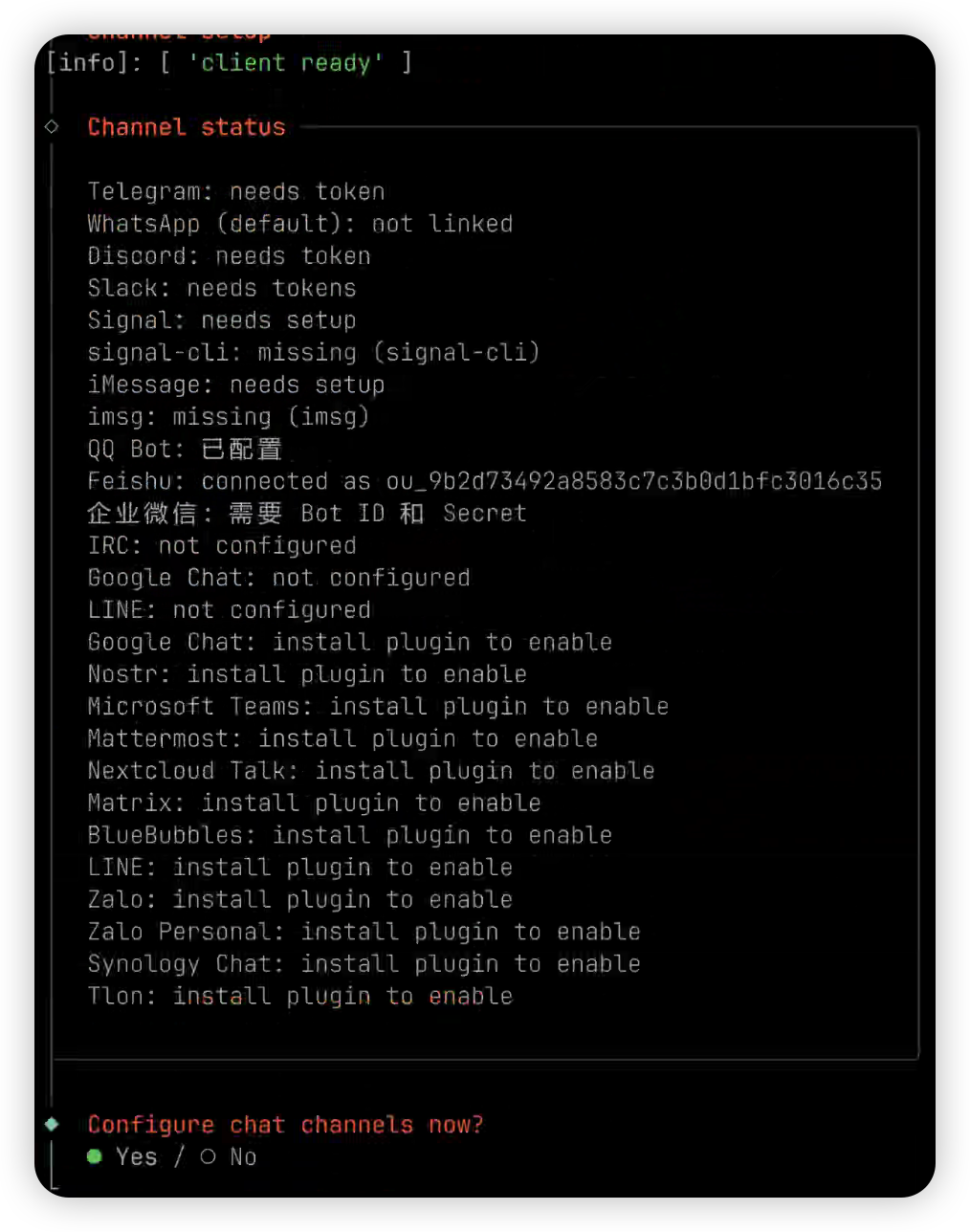
窗口选择企业微信(看不到可能是插件没有安装成功):
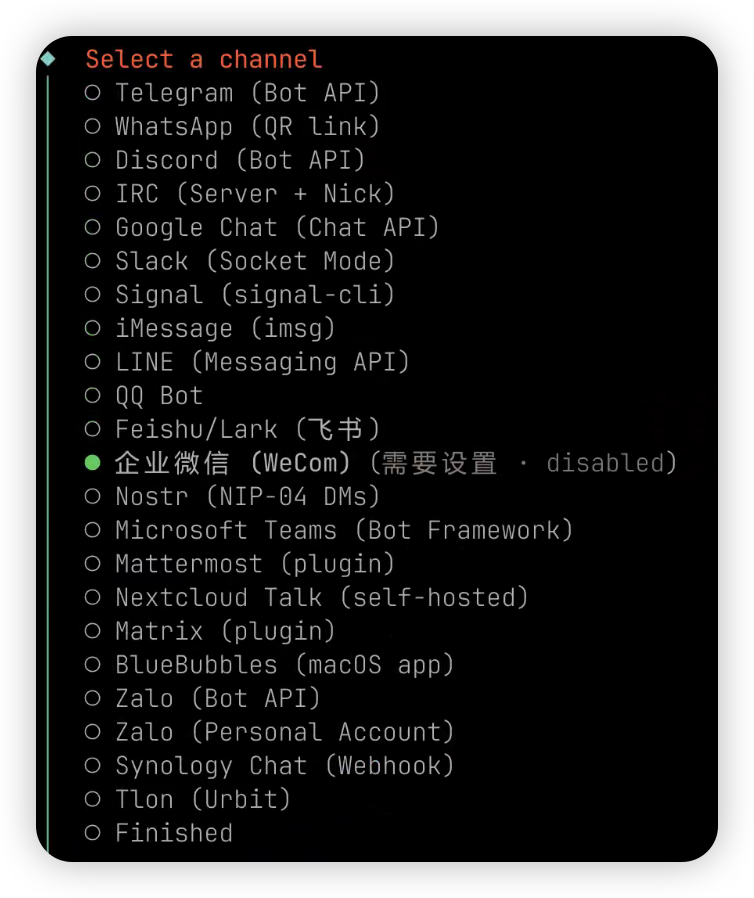
这里与我之前讲安装的方式一样, Shift+Insert 分别粘贴你的 BotId 和 Secret,后边的几种配置都选No就行(简单的英文应该能看明白吧?),我就不截图了。
现在,重启你的OpenClaw:
1openclaw gateway restart
ok,现在企业微信与 OpenClaw 配置好了,但是还没有配对。
企业微信配对
来到机器人聊天窗口,输入 hello,一切正常的话,它应该给你返回配对请求:
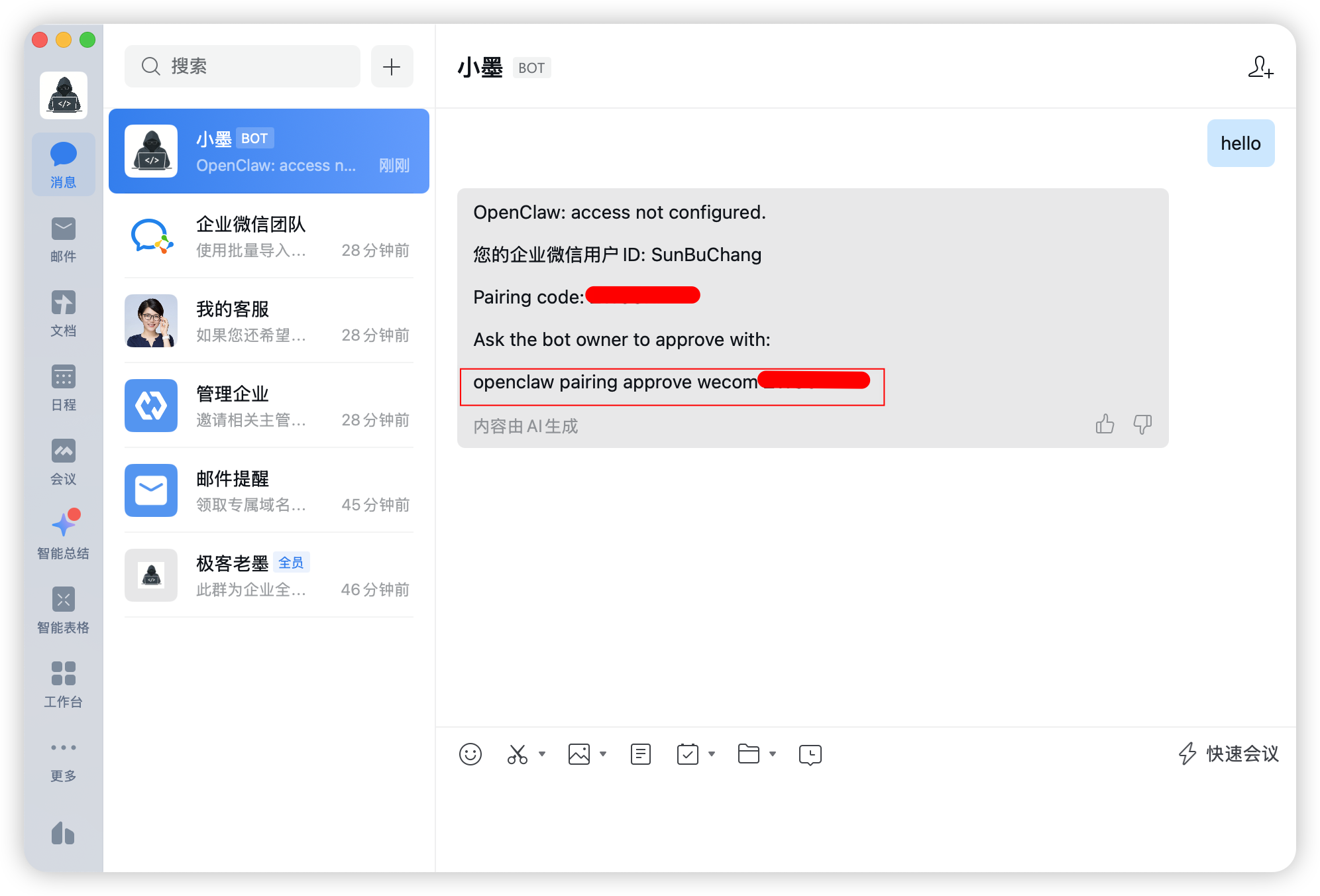
复制下边的那一行配对命令,到 OpenClaw 机器的控制台执行一下,完成了。
现在,你可以在企业微信愉快的与你的机器人聊天了。
老墨总结
QQ和企业微信的接入,让 OpenClaw 从"电脑上的工具"变成了"口袋里的助手”。从飞书到腾讯家族的这些 IM,我们又多了一些选择。当然钉钉也是可以支持的,篇幅有限,不扩展了。
有的粉丝问我,微信支持不,支持是支持,但是不是官方,走的一些偏门协议,容易被封号,我就暂时不讲了。
对比飞书:
- QQ 更简单,3 分钟就能跑通
- 企业微信更普及,公司都在用
- 配置更少,坑也更少
现在粉丝们终于不用纠结飞书了,QQ 和企业微信随便选,当然你说你全部都要用,那也没问题!
你的 AI 助手接入了哪些平台?QQ 和飞书你更喜欢哪个?欢迎评论区讨论!
极客老墨,继续折腾!
关注公众号:极客老墨
更多 AI 应用开发、工程实践和效率工具分享,欢迎扫码关注。